
14 Mẹo Sử Dụng Canva Giúp Thiết Kế Đẹp,
Tiết Kiệm Thời Gian
Canva đang là một trong những công cụ thiết kế trực tuyến phổ biến nhất hiện nay, nhờ giao diện trực quan và kho tài nguyên khổng lồ. Dù bạn là người mới hay đã quen tay, việc nắm được các mẹo dưới đây sẽ giúp thiết kế của bạn trở nên chuyên nghiệp, nhanh chóng và sáng tạo hơn.
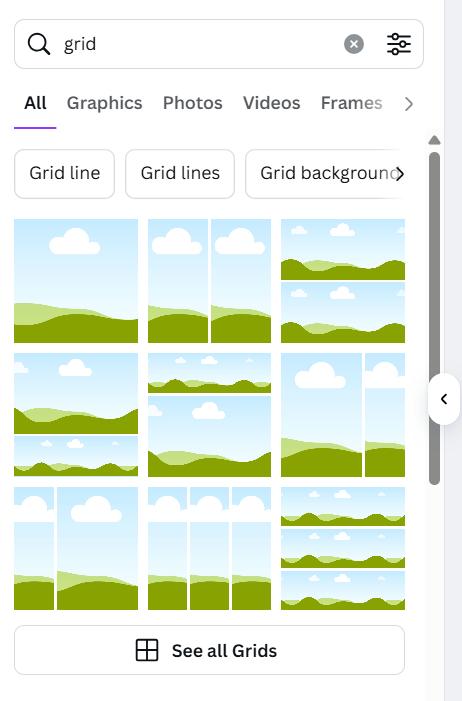
1. Tận dụng bố cục lưới (Grids) để sắp xếp gọn gàng
Grids giúp chia layout thành từng khung cân đối, phù hợp cho poster, album ảnh hay bài đăng nhiều nội dung.
👉 Cách dùng: Vào Elements → Grids, chọn kiểu lưới phù hợp và kéo ảnh vào.
2. Dùng khung (Frames) để tạo hình độc đáo
Frames cho phép đặt ảnh vào nhiều hình dạng khác nhau như tròn, chữ cái, laptop mockup…
👉 Mẹo: Thử kết hợp nhiều frames để thiết kế portfolio sinh động.

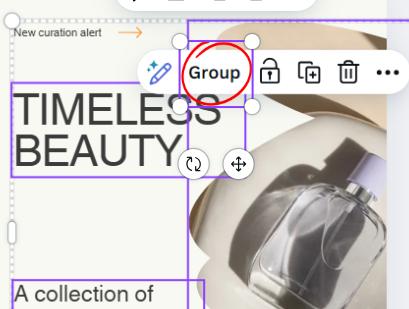
3. Nhóm và sắp xếp phần tử dễ dàng
Chọn nhiều đối tượng → Ctrl + G để nhóm → dễ dàng di chuyển và chỉnh sửa.
Ngoài ra, bạn có thể thay đổi thứ tự lớp bằng Position → Arrange.
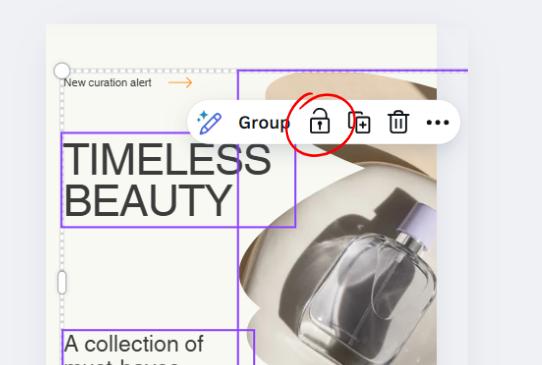
4. Khóa (Lock) đối tượng quan trọng
Nếu bạn không muốn chỉnh nhầm, hãy chọn phần tử → Lock. Điều này đặc biệt hữu ích khi thiết kế poster nhiều lớp.
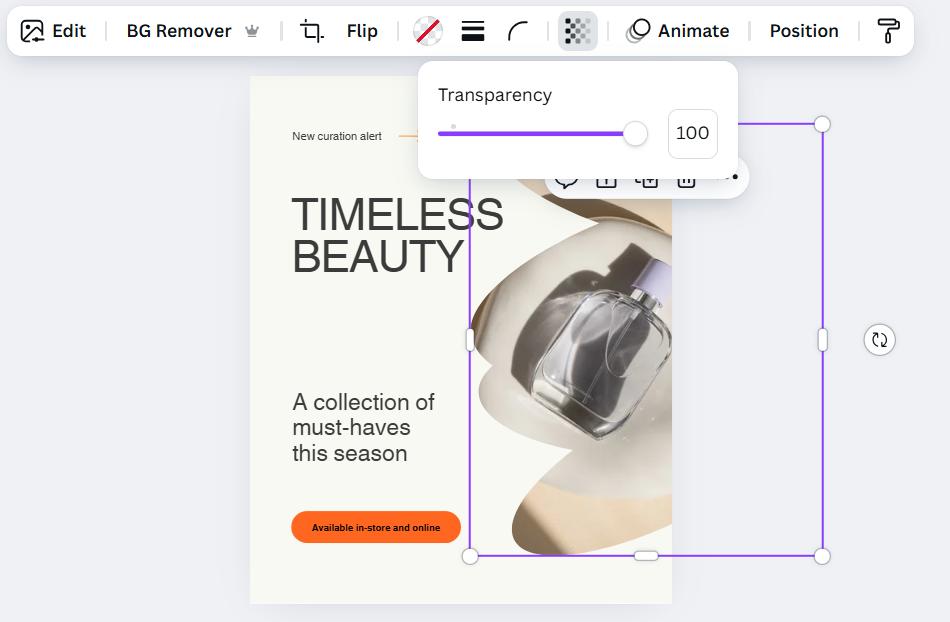
5. Điều chỉnh độ trong suốt (Transparency)
Transparency giúp tạo chiều sâu hoặc làm background mờ để chữ nổi bật hơn.
👉 Ứng dụng: Thiết kế quote, banner có ảnh nền.
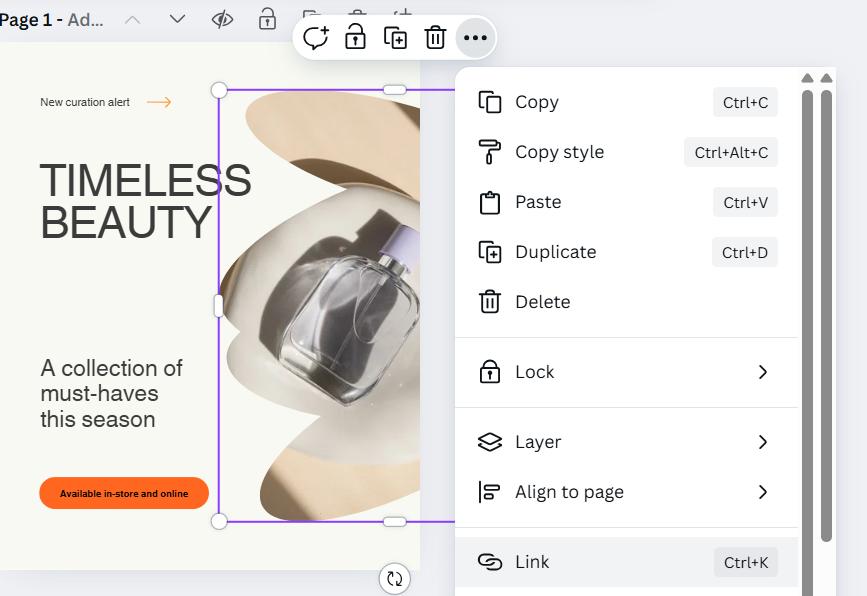
6. Gắn liên kết (Hyperlink) vào chữ hoặc ảnh
Khi làm e-book, portfolio hoặc thuyết trình, bạn có thể gắn link trực tiếp.
👉 Vào Insert link, dán URL và lưu.
7. Thêm hiệu ứng động (Animation) cho bài thuyết trình
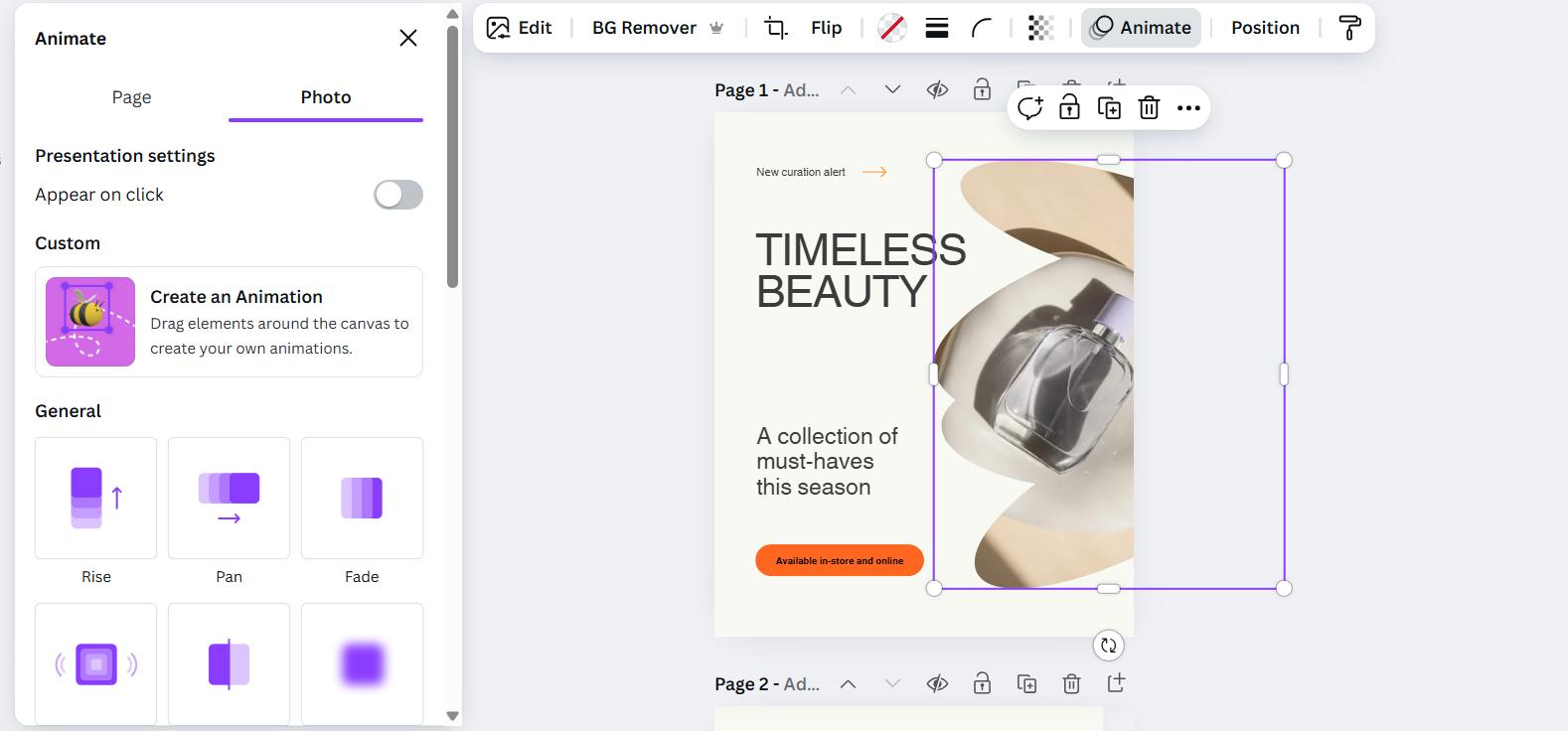
Canva hỗ trợ nhiều animation: Fade in, Pan, Rise… Bạn có thể áp dụng cho từng element hoặc cả slide.
👉 Thích hợp làm video, pitch deck, social media post.
8. Tận dụng bảng phối màu & font chữ có sẵn
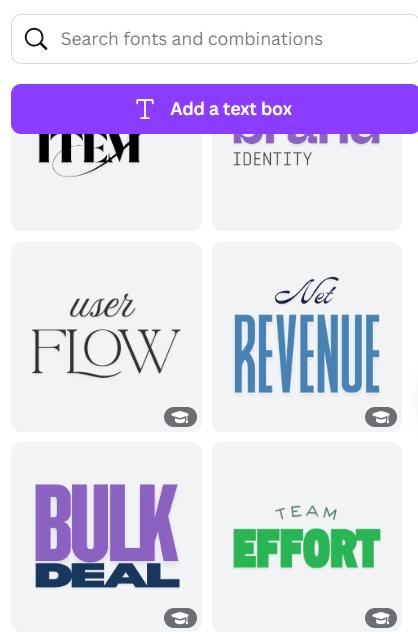
Trong mục Styles, Canva gợi ý nhiều bộ màu + font chữ chuyên nghiệp.
👉 Mẹo: Hãy lưu một Brand Kit riêng để đảm bảo nhất quán cho thương hiệu.
9. Sử dụng “Magic Resize” để biến đổi nhanh kích thước
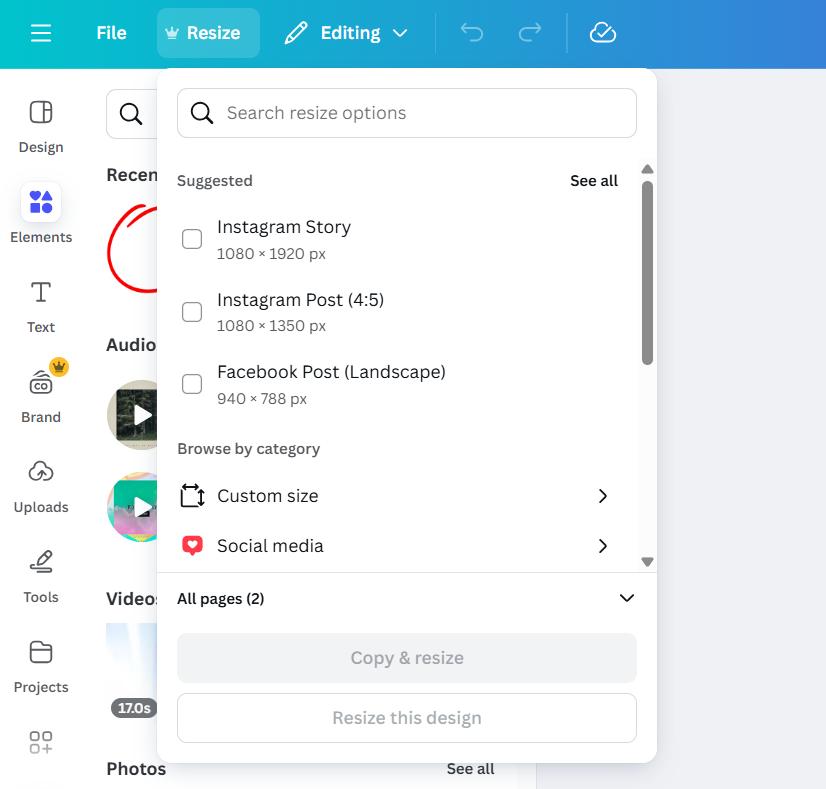
Bạn có thể chuyển một thiết kế thành nhiều định dạng khác nhau (Facebook post, Instagram story, Poster…) chỉ với một cú click.
👉 Tính năng này có trong bản Canva Pro.
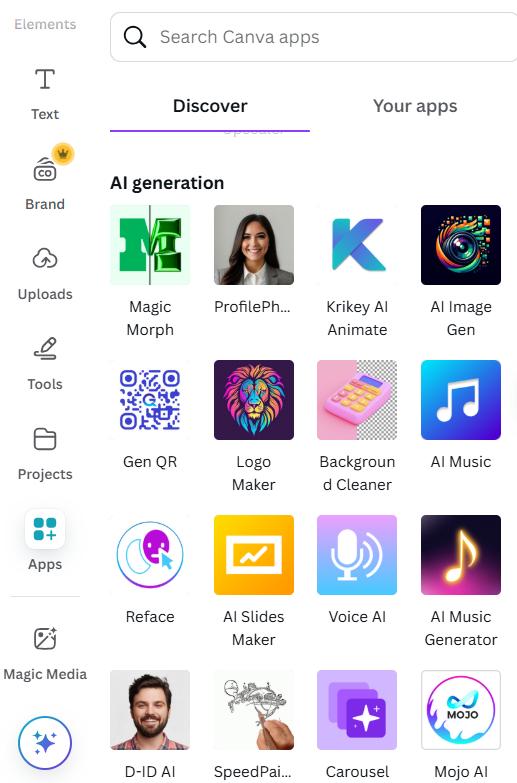
10. Tích hợp AI viết và chỉnh sửa nội dung (Canva Docs + Magic Write)
Thay vì viết tay caption hay nội dung slide, bạn có thể dùng Magic Write (AI) trong Canva Docs để gợi ý văn bản phù hợp.
👉 Giúp tiết kiệm thời gian brainstorm ý tưởng.
11. Sử dụng kho ảnh, icon và video miễn phí
Canva tích hợp sẵn Pexels, Pixabay, Icon library… giúp bạn không cần tải về thủ công từ web khác.
👉 Lưu ý: Nếu muốn dùng cho thương mại, hãy ưu tiên nội dung có nhãn “Free for commercial use”.
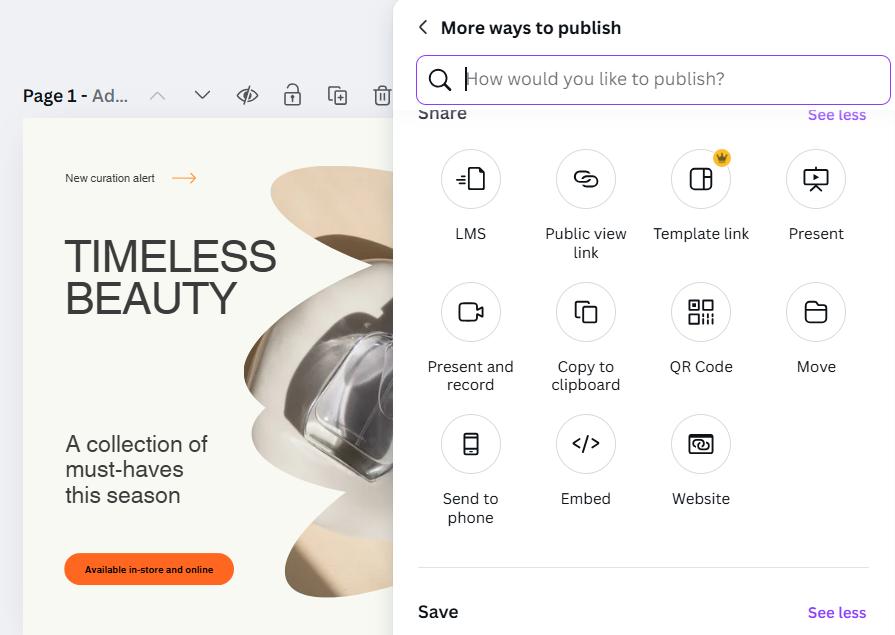
12. Tạo mã QR ngay trong Canva
Bạn có thể chèn QR Code dẫn đến website, landing page hoặc profile cá nhân.
13. Tải về nhiều định dạng phù hợp
- PNG: chất lượng cao, nền trong suốt
- JPEG: nhẹ, dễ upload
- PDF Print: dùng cho in ấn
14. Lưu và chia sẻ thiết kế thông minh
Canva cho phép:
- Lưu trực tiếp vào Google Drive/Dropbox
- Chia sẻ link xem hoặc chỉnh sửa
- Mời cộng tác cùng chỉnh sửa theo thời gian thực
Kết luận
Canva không chỉ đơn thuần là công cụ kéo-thả mà còn tích hợp rất nhiều tính năng nâng cao giúp bạn thiết kế đẹp và chuyên nghiệp. Áp dụng 15 mẹo trên, chắc chắn bạn sẽ tiết kiệm được thời gian, nâng cấp kỹ năng và tạo ra những sản phẩm ấn tượng hơn.