
7 Phím Tắt Photoshop Giúp Thiết Kế Nhanh Gấp Đôi
Adobe Photoshop là công cụ chỉnh sửa hình ảnh phổ biến nhất hiện nay, được cả dân thiết kế chuyên nghiệp lẫn người mới bắt đầu tin dùng. Tuy nhiên, vì có quá nhiều tính năng nên việc thao tác bằng chuột có thể mất khá nhiều thời gian. Để tăng tốc quá trình thiết kế, việc ghi nhớ các phím tắt Photoshop là vô cùng cần thiết.
Trong bài viết này, FTech sẽ chia sẻ với bạn 7 phím tắt Photoshop cơ bản nhưng cực kỳ hữu ích, giúp bạn làm việc nhanh hơn gấp đôi.
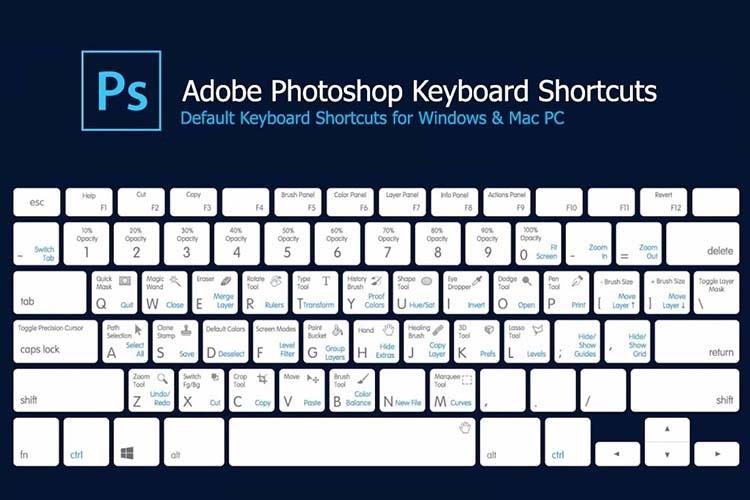
1. Mở file mới hoặc file có sẵn
- Ctrl + N (Windows) / Command + N (Mac): Tạo file mới.
- Ctrl + O (Windows) / Command + O (Mac): Mở nhanh file có sẵn.
2. Lưu file nhanh chóng
- Ctrl + S / Command + S: Lưu nhanh file hiện tại.
- Ctrl + Shift + S: Lưu thành bản mới (Save As).
3. Hoàn tác và làm lại thao tác
- Ctrl + Z: Hoàn tác bước vừa thực hiện.
- Ctrl + Alt + Z: Quay lại nhiều bước chỉnh sửa.
- Ctrl + Shift + Z: Tiến lại bước đã hoàn tác.
4. Phóng to và thu nhỏ hình ảnh
- Ctrl + (+): Phóng to.
- Ctrl + (-): Thu nhỏ.
- Ctrl + 0: Fit hình ảnh vừa khung làm việc.
- Ctrl + 1: Xem ở kích thước thật (100%).
5. Chọn, sao chép và dán nhanh
- Ctrl + A: Chọn toàn bộ nội dung.
- Ctrl + C: Copy vùng đã chọn.
- Ctrl + V: Dán nội dung.
- Ctrl + X: Cắt.
6. Làm việc với Layer nhanh hơn
- Ctrl + Shift + N: Tạo layer mới.
- Ctrl + J: Nhân đôi layer hiện tại.
- Ctrl + G: Gom nhóm layer.
- Ctrl + Shift + G: Tách nhóm layer.
7. Chọn nhanh công cụ
- M: Marquee Tool (chọn vùng chữ nhật / elip).
- L: Lasso Tool (vẽ vùng chọn tự do).
- W: Magic Wand Tool (chọn vùng màu tương đồng).
- V: Move Tool (di chuyển đối tượng).
- B: Brush Tool (vẽ).
- E: Eraser Tool (tẩy).
- T: Text Tool (viết chữ).
- G: Gradient Tool (tạo chuyển màu).
Bảng tổng hợp phím tắt cơ bản trong Photoshop
| Chức năng | Windows | MacOS |
|---|---|---|
| Tạo file mới | Ctrl + N | Cmd + N |
| Mở file | Ctrl + O | Cmd + O |
| Lưu file | Ctrl + S | Cmd + S |
| Undo | Ctrl + Z | Cmd + Z |
| Quay lại nhiều bước | Ctrl + Alt + Z | Cmd + Opt + Z |
| Layer mới | Ctrl + Shift + N | Cmd + Shift + N |
| Nhân đôi layer | Ctrl + J | Cmd + J |
| Phóng to | Ctrl + (+) | Cmd + (+) |
| Thu nhỏ | Ctrl + (-) | Cmd + (-) |
Kết luận
Việc ghi nhớ các phím tắt Photoshop sẽ giúp bạn thao tác nhanh hơn, tiết kiệm thời gian và tập trung sáng tạo nhiều hơn thay vì tìm công cụ bằng chuột.
Nếu bạn mới bắt đầu học Photoshop, hãy luyện tập dần dần — chỉ cần nắm chắc 7 phím tắt trên là bạn đã nhanh hơn phần lớn người dùng rồi!
👉 Ngoài ra, bạn có thể tham khảo thêm danh sách đầy đủ phím tắt Photoshop tại trang chính thức của Adobe: https://helpx.adobe.com/photoshop/using/default-keyboard-shortcuts.html