
Hướng Dẫn Sử Dụng CapCut Trên Máy Tính (Windows/Mac) Đơn Giản Cho Người Mới
CapCut không chỉ phổ biến trên điện thoại mà còn có phiên bản dành cho máy tính (Windows, Mac), giúp bạn chỉnh sửa video chuyên nghiệp hơn nhờ màn hình lớn và thao tác nhanh. Nếu bạn đang tìm cách tải, cài đặt và sử dụng CapCut PC, bài viết này sẽ hướng dẫn chi tiết từ A → Z.
1. Cách tải và cài đặt CapCut trên máy tính
Yêu cầu cấu hình tối thiểu
- Hệ điều hành: Windows 10 hoặc MacOS 11 trở lên
- RAM: 4GB (khuyến nghị 8 GB để chạy mượt hơn)
- Dung lượng trống: ít nhất 2 GB
- Card đồ họa: hỗ trợ DirectX 11 hoặc cao hơn
Các bước tải và cài đặt
- Truy cập trang chính thức CapCut PC
- Chọn Download for Windows/Mac để tải file cài đặt.
- Mở file vừa tải → Chọn Install Now.
- Sau khi cài xong, nhấn Start Now để mở CapCut.
2. Giao diện CapCut trên máy tính
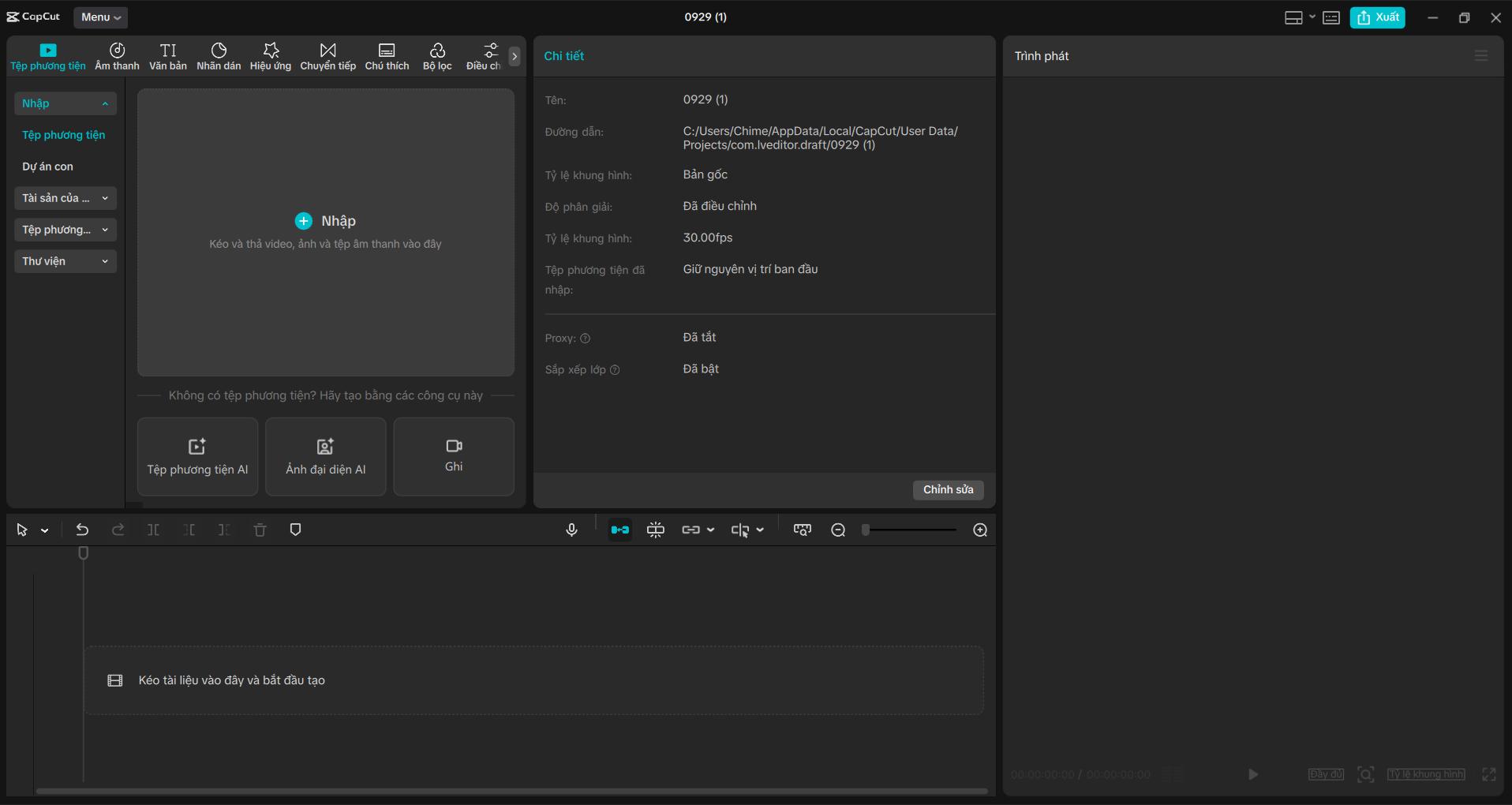
Sau khi mở CapCut, bạn sẽ thấy giao diện gồm:
- Media Library: nơi chứa file ảnh, video, nhạc.
- Preview Window: màn hình xem thử video.
- Timeline: dòng thời gian để chỉnh sửa.
- Toolbar: chứa công cụ cắt, tách, chỉnh tốc độ, thêm chữ, hiệu ứng…
3. Các bước chỉnh sửa cơ bản trên CapCut PC
Bước 1: Tạo dự án mới
Chọn New Project → Thêm ảnh, video, nhạc.

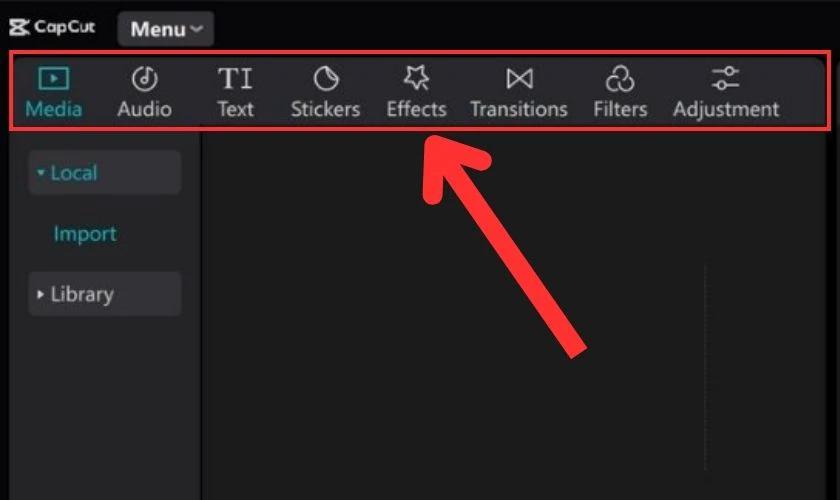
Bước 2: Chỉnh sửa video
- Cắt / Tách: chọn video → nhấn biểu tượng kéo dao.
- Chỉnh tốc độ: Slow motion hoặc tăng tốc.
- Thêm chữ: nhấn “Text” → chọn font, hiệu ứng.
- Thêm nhạc: Import file nhạc hoặc dùng thư viện có sẵn.
- Hiệu ứng & filter: chọn từ kho CapCut.
Bước 3: Dùng tính năng nâng cao
- Auto Captions: tạo phụ đề tự động.
- Remove Background: xóa phông nền nhanh chóng.
- Keyframe: tạo chuyển động zoom in/out mượt mà.
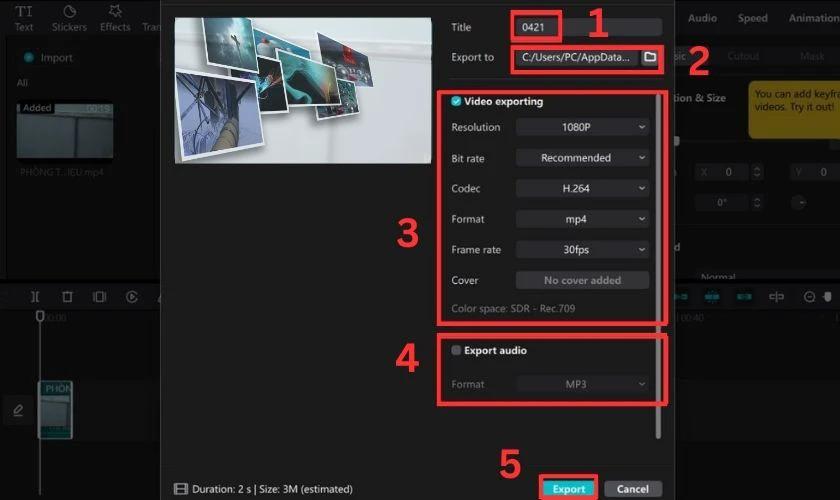
Bước 4: Xuất video
Chọn Export → Đặt tên file, chọn định dạng (MP4/MOV), độ phân giải (1080p hoặc 4K).
4. Mẹo sử dụng CapCut hiệu quả
| Mẹo | Lợi ích |
|---|---|
| Sử dụng template có sẵn | Tiết kiệm thời gian dựng video |
| Chọn FPS 60 khi xuất video | Video mượt hơn, hợp với TikTok/YouTube Shorts |
| Tận dụng Beat Sync | Ghép nhạc – hình ảnh chuẩn nhịp |
| Dùng phím tắt (Ctrl+Z, Ctrl+S) | Nhanh chóng hoàn tác và lưu file |
5. Lỗi thường gặp & cách khắc phục
- Không cài được CapCut PC: kiểm tra cấu hình, thử bản giả lập.
- Video xuất bị mờ: chọn lại độ phân giải 1080p hoặc 4K.
- Máy lag khi edit: đóng app khác, tăng RAM ảo.
- Không có tiếng: kiểm tra file nhạc, volume trong CapCut.
6. Kết Luận
CapCut PC là công cụ chỉnh sửa video mạnh mẽ, dễ dùng cho cả người mới và dân sáng tạo nội dung chuyên nghiệp. Chỉ cần vài bước đơn giản, bạn đã có thể tạo ra video chất lượng cao ngay trên máy tính.