
5 Bước Làm Quen Photoshop Cho Người Mới Bắt Đầu
Photoshop từ lâu đã là công cụ chỉnh sửa ảnh và thiết kế đồ họa phổ biến hàng đầu, được dùng rộng rãi trong nhiếp ảnh, thiết kế web, marketing và truyền thông. Dù mạnh mẽ như vậy, nếu bạn mới bắt đầu thì việc tiếp cận Photoshop có thể khá “lạ lẫm”. Nhưng hãy yên tâm: nếu bạn nắm được 5 bước cơ bản dưới đây, bạn sẽ tự tin “vào guồng” và chuẩn bị tốt để phát triển kỹ năng cao hơn.
1. Làm quen giao diện & thiết lập môi trường làm việc
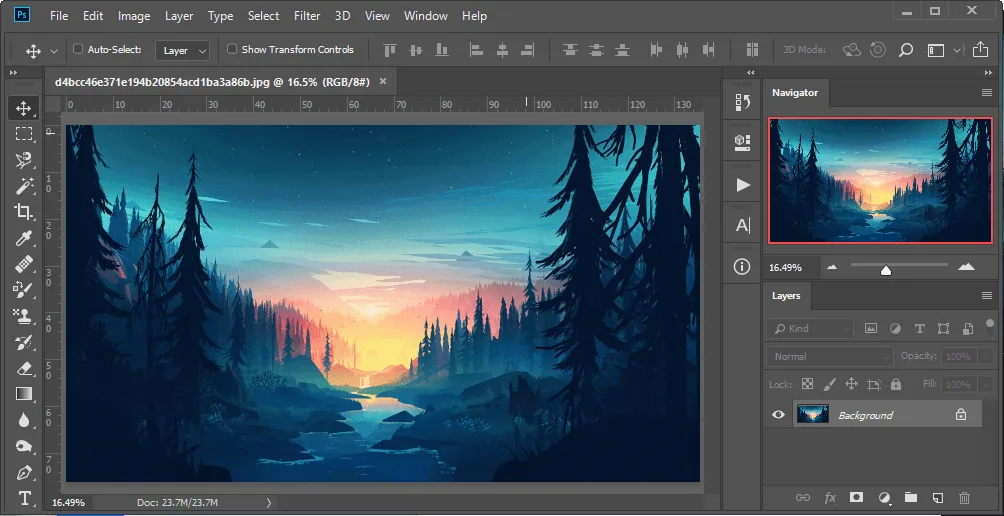
Giao diện Photoshop được chia thành các khu vực chính: thanh Menu, thanh công cụ (Toolbox), vùng làm việc (Canvas), bảng điều khiển (Panels) như Layers, Color, Properties… Việc hiểu rõ từng phần giúp bạn thao tác nhanh hơn và không bị “lạc đường”.
Bạn cũng nên tùy chỉnh workspace theo nhu cầu: ẩn/hiện các bảng, lưu layout ưa thích để lần sau mở lại tiện hơn. Ngoài ra, bạn cần làm quen với các thiết lập cơ bản như đơn vị đo (pixel, inch), độ phân giải (resolution), chế độ màu (RGB, CMYK) và cách tạo tài liệu mới (File > New).
2. Tạo & quản lý Layer
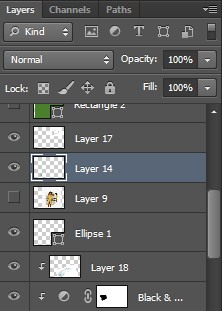
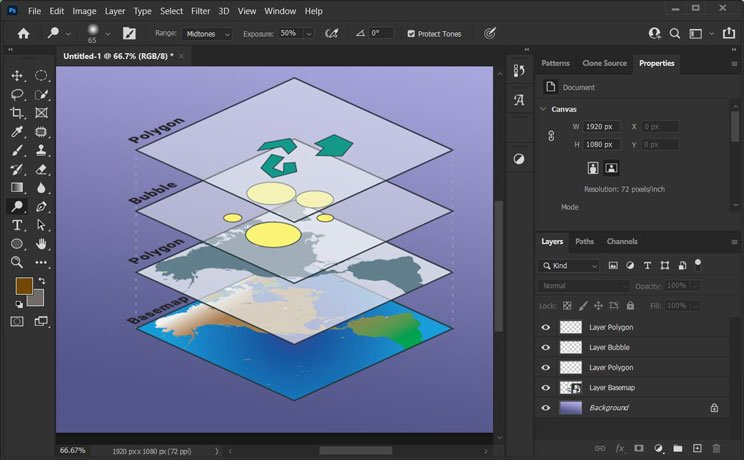
Layer là “xương sống” trong mọi dự án Photoshop. Khi bạn thêm hình ảnh, chữ hoặc hiệu ứng, phần mềm sẽ tự động tạo các lớp riêng để bạn quản lý từng thành phần.
- Tạo layer mới (Ctrl + Shift + N)
- Nhân đôi layer (Ctrl + J)
- Sắp xếp thứ tự layer bằng cách kéo thả
- Nhóm layer lại (Ctrl + G)
- Đặt tên rõ ràng để dễ theo dõi
- Sử dụng mặt nạ (mask), khóa (lock), chế độ hòa trộn (blend mode)
3. Cắt, chọn & di chuyển đối tượng
Một kỹ năng không thể thiếu khi làm việc với ảnh hay thiết kế là dùng công cụ Selection để chọn vùng bạn muốn xử lý:
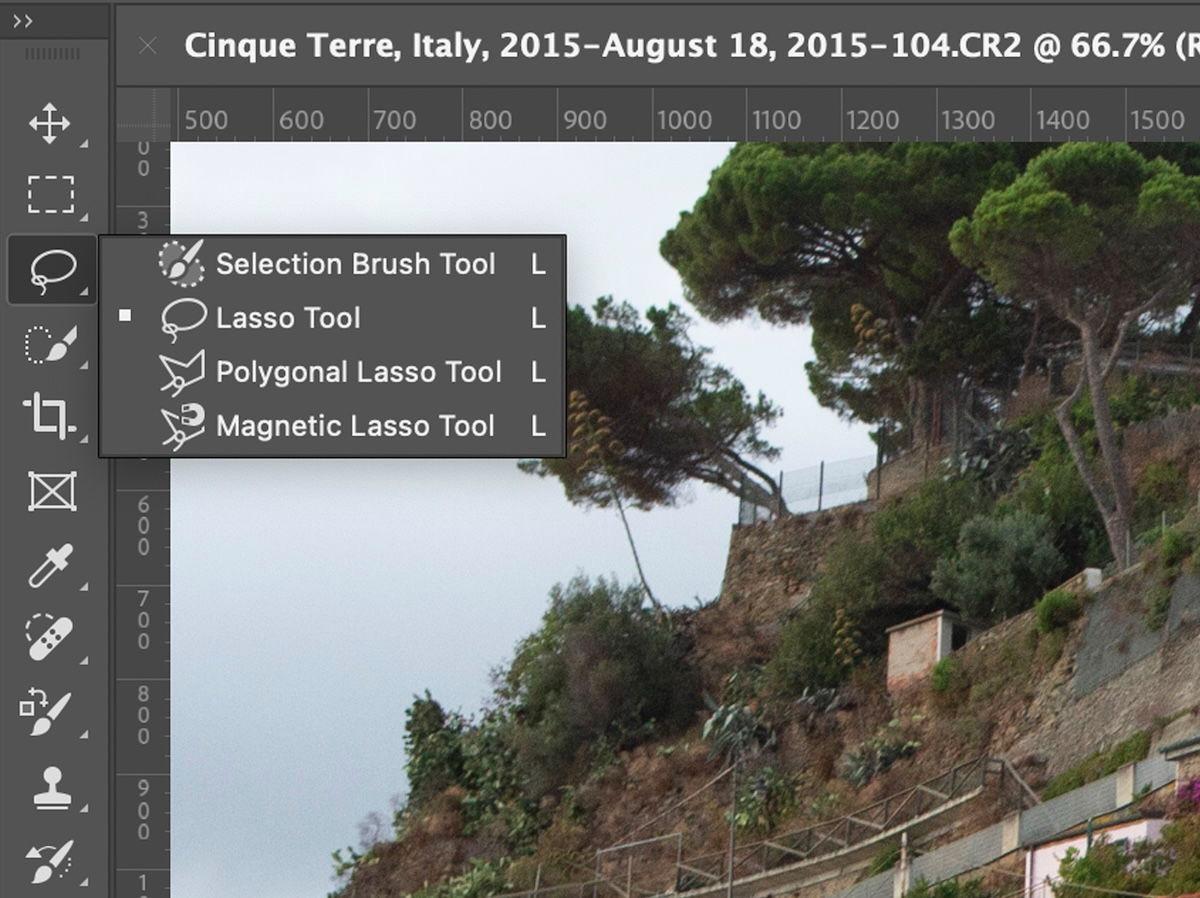
- Marquee Tool (M): chọn vùng hình chữ nhật / elip
- Lasso / Polygonal Lasso (L): chọn vùng tự do / góc cạnh
- Quick Selection / Magic Wand (W): chọn vùng theo màu sắc tương đồng
Sau khi chọn, bạn có thể:
- Di chuyển vùng chọn (Move Tool – V)
- Sao chép (Ctrl + C, Ctrl + V) hoặc cắt (Ctrl + X)
- Đảo vùng chọn (Shift + Ctrl + I)
- Thêm hoặc bớt vùng chọn (giữ Shift / Alt khi chọn)
- Làm mềm mép vùng chọn (Feather)
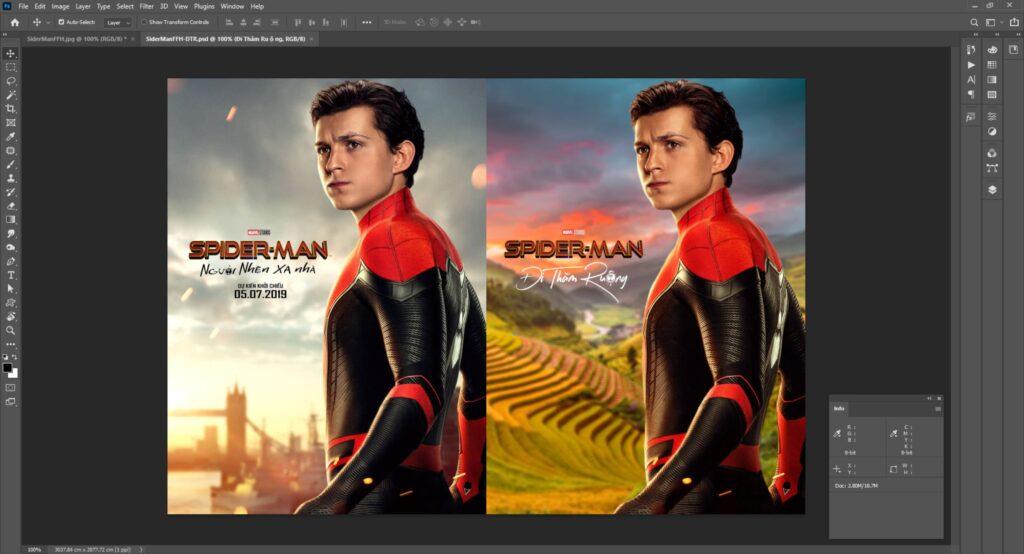
Kỹ năng này rất quan trọng nếu bạn muốn tách nền, xử lý chi tiết nhỏ hoặc phối hợp nhiều ảnh lại với nhau.
4. Chèn văn bản & làm việc với công cụ chữ
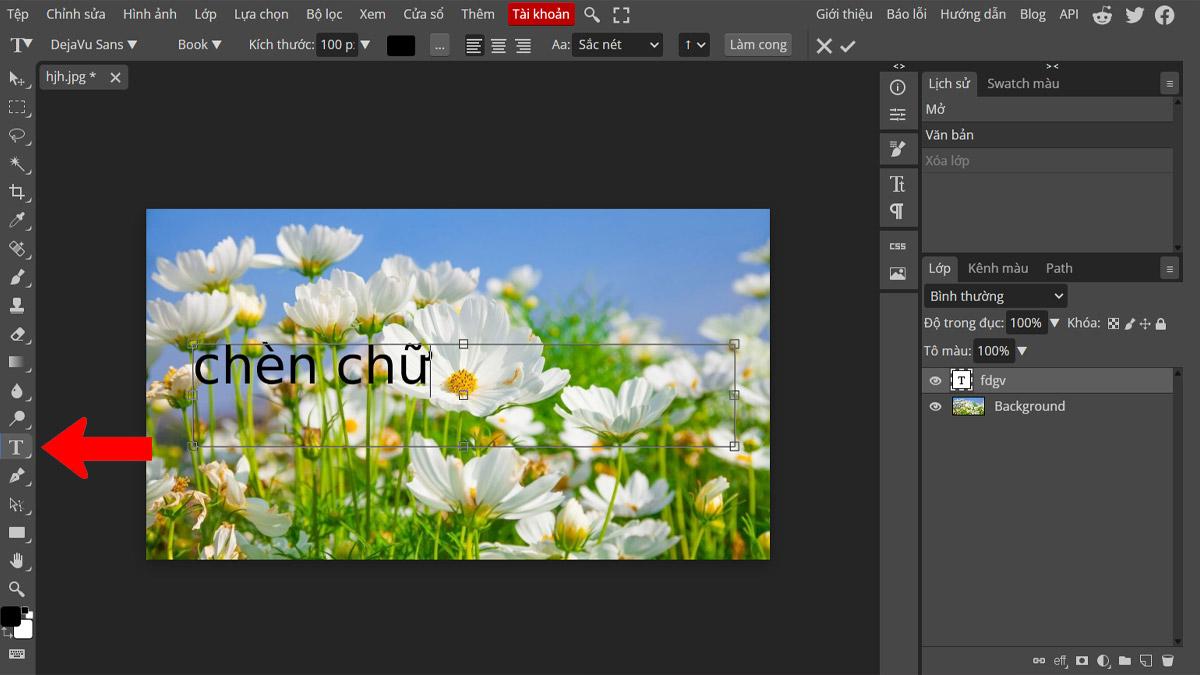
Thiết kế không chỉ là hình ảnh — chữ cũng đóng vai trò lớn, đặc biệt trong banner, poster hay hình ảnh mạng xã hội. Với công cụ Type Tool (T) bạn có thể:
- Thêm văn bản vào ảnh
- Chỉnh font, màu, kích thước, khoảng cách dòng
- Áp dụng hiệu ứng như đổ bóng (Drop Shadow), viền chữ (Stroke), phát sáng (Outer Glow) qua Layer Style
- Tạo chữ cong (Warp), chữ 3D hoặc dùng clipping mask chèn ảnh vào chữ
5. Lưu file & xuất ảnh đúng chuẩn
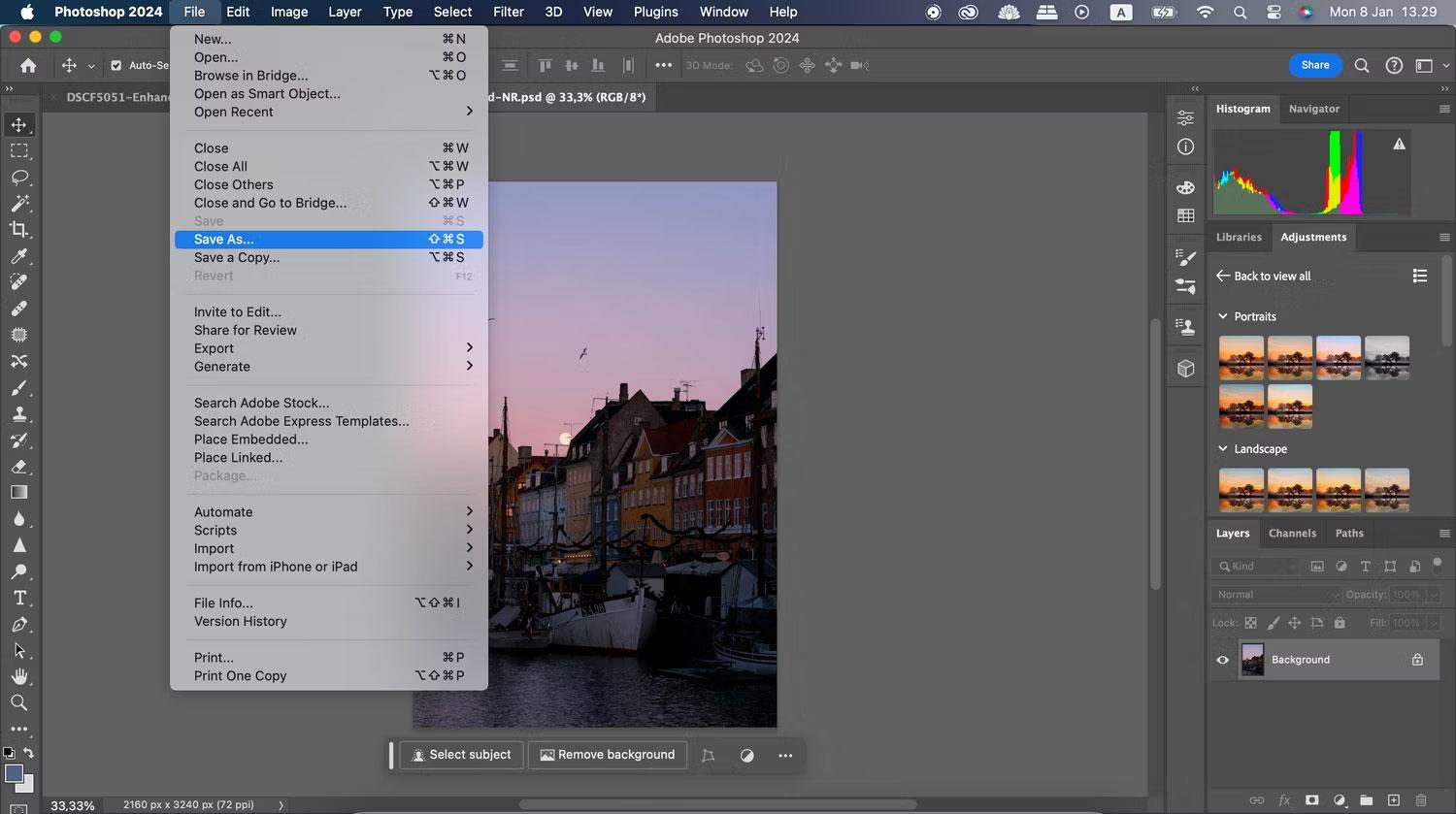
Sau khi hoàn thiện thiết kế, bạn cần biết cách lưu và xuất file để đảm bảo chất lượng và dễ chỉnh sửa sau này:
- Save / Save As (PSD): lưu bản gốc, giữ lại layer để chỉnh sửa tiếp
- Export (JPG / PNG / TIFF / PDF…): xuất file để dùng online hoặc in ấn
- Chọn đúng độ phân giải: 300 dpi cho in, 72 dpi cho web
- Kiểm tra kích thước file, nén nếu quá lớn
- Sử dụng Save for Web / Export As để tối ưu ảnh khi đăng lên web
Kết luận
Tự học Photoshop không phải là chuyện “một ngày một đêm”, nhưng nếu bạn bắt đầu từ 5 bước cơ bản - làm quen giao diện, sử dụng layer, chọn & di chuyển đối tượng, chèn chữ và lưu xuất ảnh - bạn sẽ xây dựng được nền tảng vững chắc. Khi đã thành thạo những thao tác này, bạn có thể tiếp tục học các kỹ thuật nâng cao như retouch da, blend màu nghệ thuật, hiệu ứng động, thiết kế poster chuyên nghiệp…